【XM】 MT5の始め方|ログイン・チャート設定・注文方法まで完全ガイド
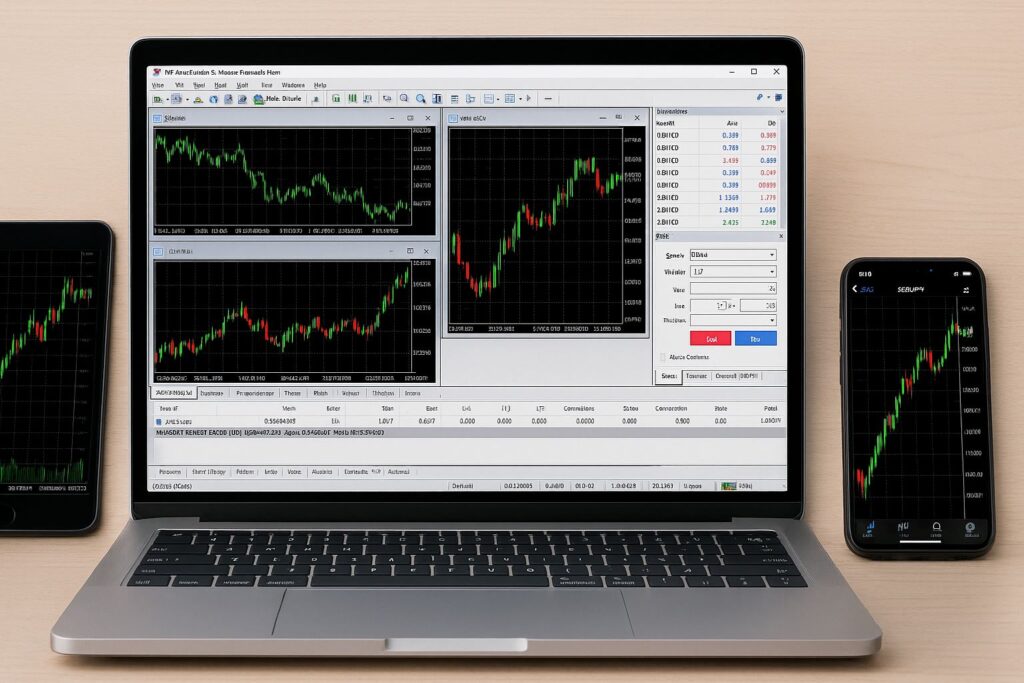
「XMのMT5ってどう始めるの?」
「MT4とどう違う?」
という方のために、XM MT5のインストールからログイン、チャート設定、注文方法、インジケータ追加まで、初心者でも迷わず使えるようにまとめました
MT5はMT4より高速で、多機能・安定性が高いプラットフォームです
【結論】
XM MT5は「インストール → サーバー選択 → ログイン」で即使える
- MT5はMT4より速度・機能・表示性能が強化
- ログインID+パスワード+サーバー情報の3つでログイン
- 通貨ペアは「銘柄 → すべて表示」で全解放
- 板情報(DOM)・時間足追加・高速注文が強い
XM MT5のダウンロード(PC・スマホ)
- PC版(Windows/Mac)
XM公式 →「プラットフォーム」→ MT5 → ダウンロード - スマホ版(iPhone/Android)
App Store / Google Play で「MetaTrader5」を検索
必ずXMのリアル/デモサーバーにログインしてください
MT5ログインに必要な3つの情報
| 必要情報 | 説明 | 入手場所 |
|---|---|---|
| ① 口座番号 | MT5ログインID | 口座開設メール |
| ② パスワード | 取引パスワード | 自分で設定 |
| ③ サーバー名 | XMTrading-Real ○ / Demo ○ | メール記載 |
サーバー名が一致しないとログイン不可なので注意。
XM MT5へのログイン手順
- MT5起動 → 左上「ファイル」
- 「取引口座にログイン」
- 口座番号を入力
- パスワード入力
- サーバー名を選択
- ログイン成功 → 気配値が動き始める
ログインできない場合:XMログイントラブル解決
通貨ペア・CFDが表示されない時の解決方法
- 銘柄一覧(気配値)を開く
- 右クリック → すべて表示
- 隠れていた通貨ペア・貴金属・指数などが表示
特にXAUUSD(ゴールド)は隠れていることが多いです
XM MT5の注文方法(成行・指値・逆指値・OCO)
- 成行注文:今すぐ買う/売る
- 指値注文:希望価格で買う/売る
- 逆指値注文:ブレイク狙い
- OCO注文:指値+逆指値を同時に設定
MT4より注文画面が分かりやすく、誤操作が起きにくいです
MT5チャートの初期設定(初心者向け)
- ローソク足に変更(チャート上アイコン)
- 時間足(M1〜MN)を切り替え
- チャート配色を見やすく変更
- インジケータ追加(MA・RSI・MACDなど)
XM MT5のよくある質問(FAQ)
Q. MT4とMT5どっちがいい? ▼
A. 迷ったらMT5がおすすめです。 理由:速度・板情報・時間足・安定性が強化されています。
Q. MT5にログインできません。 ▼
A. サーバー名の選択ミスがほぼ100%。 メール記載のサーバーと一致させてください。
Q. ゴールドや株価指数が表示されません。 ▼
A. 銘柄 → 右クリック → すべて表示で全て表示されます。
まとめ:XM MT5は高性能で初心者でも使いやすい
- MT4より高速&多機能で安定
- ログインは「口座番号・パス・サーバー」の3つだけ
- 通貨ペアはすべて表示すれば出揃う
- チャート設定・注文方法も直感的で簡単
【関連記事】