XMアプリの使い方|スマホでMT4/MT5ログイン・チャート設定・注文方法まで完全ガイド
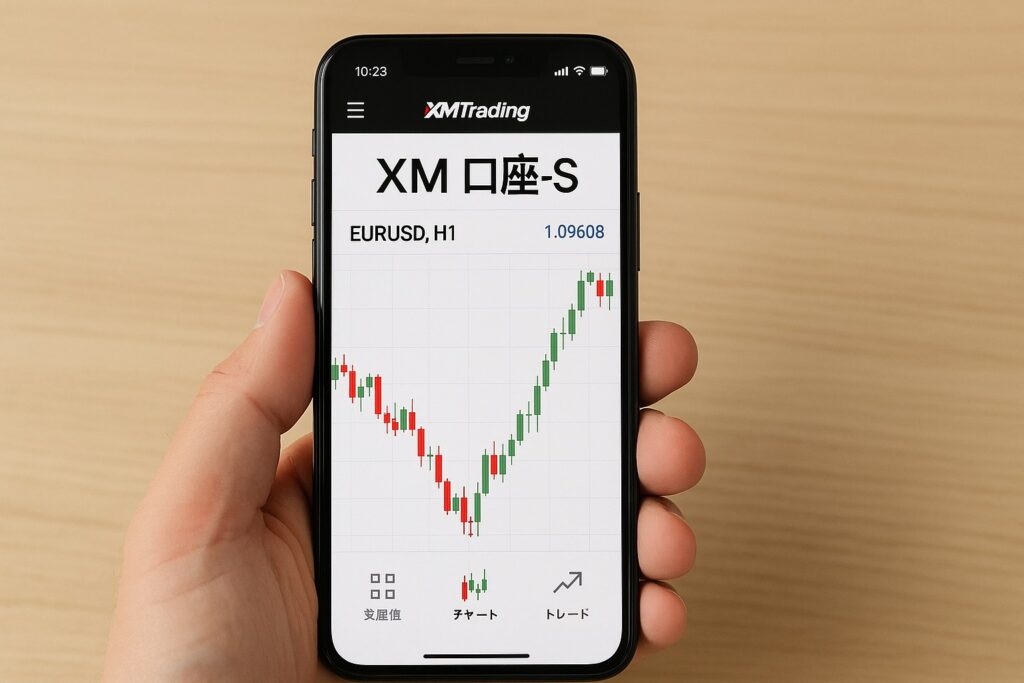
「XMをスマホで使いたい」
「アプリのログインができない」
そんな方のために、XMアプリ(MT4/MT5)のインストールからログイン、通貨ペア表示、注文方法、チャート設定、通知設定まで、スマホだけで完結できる手順を分かりやすくまとめました
【結論】
XMアプリは「MT4/MT5アプリにXMサーバーでログイン」するだけでOK
- アプリは「MetaTrader4」または「MetaTrader5」を使用
- ログインは口座番号+パスワード+サーバー名
- 通貨ペアは「+」→検索→追加」で表示
- スマホでも成行・指値・逆指値すべて可能
- 通知ONでチャンスを逃さない
① XMアプリ(MT4/MT5)のインストール方法
- iPhone(iOS)
App Store →「MetaTrader4」or「MetaTrader5」 - Android
Google Play →「MetaTrader4」or「MetaTrader5」
XM専用アプリではなく、MetaTrader社の公式アプリを使用します
② XM口座でアプリにログインする手順
ログインには以下の3つのみ必要:
| 必要情報 | 用途 | 入手場所 |
|---|---|---|
| ① 口座番号 | ログインID | 口座開設メール |
| ② パスワード | ログイン認証 | 自分で設定 |
| ③ サーバー名 | 接続先指定 | メール記載(例:XMTrading-Real 5) |
サーバー名を間違えると100%ログイン不可です。
- アプリ起動 → 「設定」→「新規口座」
- 「既存のアカウントにログイン」
- 「XMTrading」または「TradingPoint」検索
- サーバーを選択
- 口座番号+パスワード入力 → ログイン
③ 通貨ペア・CFDを表示する方法
- 画面右上「+」をタップ
- カテゴリを選ぶ(Forex / Gold / Cryptoなど)
- 追加したい銘柄をタップ
特にXAUUSD(ゴールド)はデフォルトで非表示なので追加必須
④ スマホアプリでの注文方法(成行・指値・逆指値)
- 成行注文:即時エントリー
- 指値注文:希望価格で買う/売る
- 逆指値注文:ブレイクアウト用
- SL(損切り)/TP(利確)を事前に設定可能
スマホでも安全に運用できるよう、注文時にSLを必ず入れるのが推奨です
⑤ XMアプリ(MT4/MT5)チャート設定の基本
- ローソク足に変更(画面上部のアイコン)
- 時間足を切り替え(M1〜D1)
- インジケータ追加(MA・RSI・ボリンジャーなど)
- 色の変更・背景の明暗変更
スマホ版でもインジケータは豊富に使えます。
XMアプリのよくある質問(FAQ)
Q. ログインできません。原因は? ▼
A. 99%はサーバー名の選択ミスです。 メール記載のサーバーと完全一致させてください。
Q. ゴールドが表示されないのですが? ▼
A. 右上「+」→「Gold」→「XAUUSD」を追加すれば表示されます。
Q. スマホだけで取引できますか? ▼
A. はい。スマホだけでエントリーから決済まで全て可能です。
まとめ:XMアプリならスマホだけで完結。初心者に最適
- インストール → サーバー選択 → ログインで準備完了
- 通貨ペアは「+」から追加すれば全表示
- スマホでも成行・指値・逆指値すべて可能
- 通知をONにすれば取引チャンスを逃さない
【関連記事】