【XM】 MT4の始め方|インストールからログイン・初期設定・注文方法まで完全ガイド
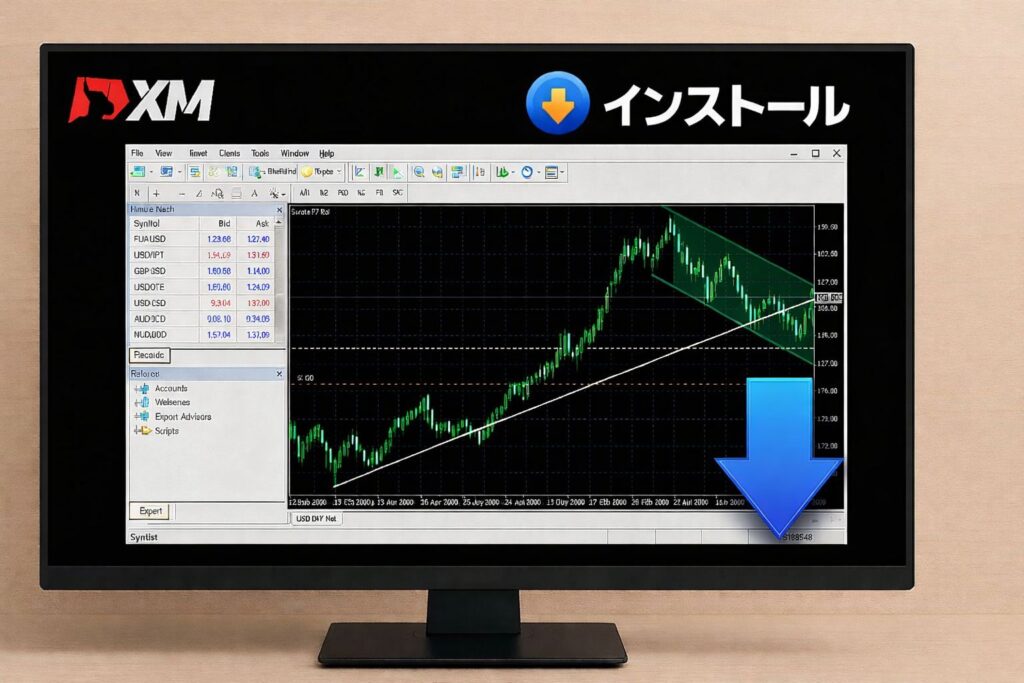
「XMのMT4ってどうやって使うの?」
「ログインできない…」
という初心者向けに、XM MT4のインストール・ログイン・通貨ペア表示・注文方法・チャート設定まで、最短で使い始めるための手順を分かりやすくまとめました
【結論】
XMのMT4は「インストール → サーバー選択 → ログインID入力」で即利用可能
- MT4のダウンロードはXM公式から
- ログイン情報は口座開設メールの「口座番号+サーバー名+パスワード」
- 通貨ペアは「右クリック→すべて表示」で全て解放
- ワンクリック注文をONにすれば最速トレードが可能
XM MT4のダウンロード方法(PC・スマホ)
- PC版(Windows/Mac)
XM公式サイト → 「取引プラットフォーム」 → MT4 → ダウンロード - スマホ版(iPhone/Android)
App Store / Google Play で「MetaTrader4」と検索
必ずXMのMT4サーバーへログインするため、XM口座が必要です。
MT4ログインに必要な3つの情報
| 必要情報 | 説明 | 確認場所 |
|---|---|---|
| ① 口座番号 | MT4ログインID | 口座開設メール |
| ② パスワード | MT4/会員ページ共通 | 自分で設定 |
| ③ サーバー名 | ログイン先(例:XMTrading-Real 5) | メール記載 |
サーバー名の入力ミスが最も多いログイン失敗の原因です。
MT4へログインする手順
- MT4起動 → 「ファイル」→「取引口座にログイン」
- ログインID(口座番号)を入力
- パスワードを入力
- サーバーを選択(XMTrading-Real or Demo)
- ログイン成功 → 気配値が動き始める
通貨ペアが少ない? →「すべて表示」で解決
- 気配値ウィンドウを開く
- 右クリック → 「すべて表示」
- 隠れていた通貨ペア・CFDがすべて表示される
特にゴールド(XAUUSD)が表示されない場合、この手順で解決します
MT4注文方法(成行・指値・逆指値)
- 成行注文:その場で即買い・即売り
- 指値注文:価格が希望値に来たら自動で注文
- 逆指値注文:ブレイク狙い
ワンクリック注文はチャート左上のボタンでON/OFF可能
MT4チャートの初期設定(初心者向け)
- ローソク足に変更(チャート右上のアイコン)
- 時間足の切替(1分〜日足)
- インジケーター追加(MA・RSIなど)
- チャート配色を好みに変更
XM MT4でよくある質問
Q. MT4にログインできません。原因は? ▼
A. 最も多い原因はサーバー名の選択ミスです。 XMから届いたメールのサーバー名を必ず選んでください。
Q. ゴールド(XAUUSD)が表示されません。 ▼
A. 気配値ウィンドウ → 右クリック → すべて表示で解決します。
Q. MT4とMT5はどちらを使えばいい? ▼
A. 初心者はMT4で十分です。MT5は板情報・速度などが強化されています。
まとめ:XM MT4は3ステップで簡単に始められる
- ① MT4をダウンロード
- ② 口座番号・パスワード・サーバーを入力
- ③ 通貨ペアを「すべて表示」して取引開始
初心者はまずMT4からスタートするのが最もスムーズです。
【関連記事】